«Solo para verificar mi identidad». Escribirlo sobre la foto del documento puede dar cierta tranquilidad, hasta que llega el momento de adjuntarla y aparece la duda: ¿aceptarán el archivo así?
No existe una regla general que permita poner una marca de agua en cualquier documento para KYC. Depende del servicio, del archivo solicitado y de cómo se capture la imagen. Que el nombre siga legible ayuda, pero quien decide si acepta la copia es el servicio que la recibe.
Mi criterio aquí es revisar el requisito antes de preparar el archivo: prefiero aclarar una duda sobre la carga a repartir la misma identificación entre varios sitios para probar qué versión pasa. Si el problema es un documento vencido o información que no coincide, consulta la revisión de un KYC rechazado en Binance.
Una autorización de otro servicio no sirve para tu trámite
Primero identifica qué te están pidiendo. Un documento personal para verificar identidad, un comprobante de domicilio y los papeles de una empresa no son intercambiables. Tampoco lo son las reglas de un banco y las de un exchange.
Los requisitos de imagen de Kraken incluyen la presencia de una marca de agua entre los motivos de rechazo.
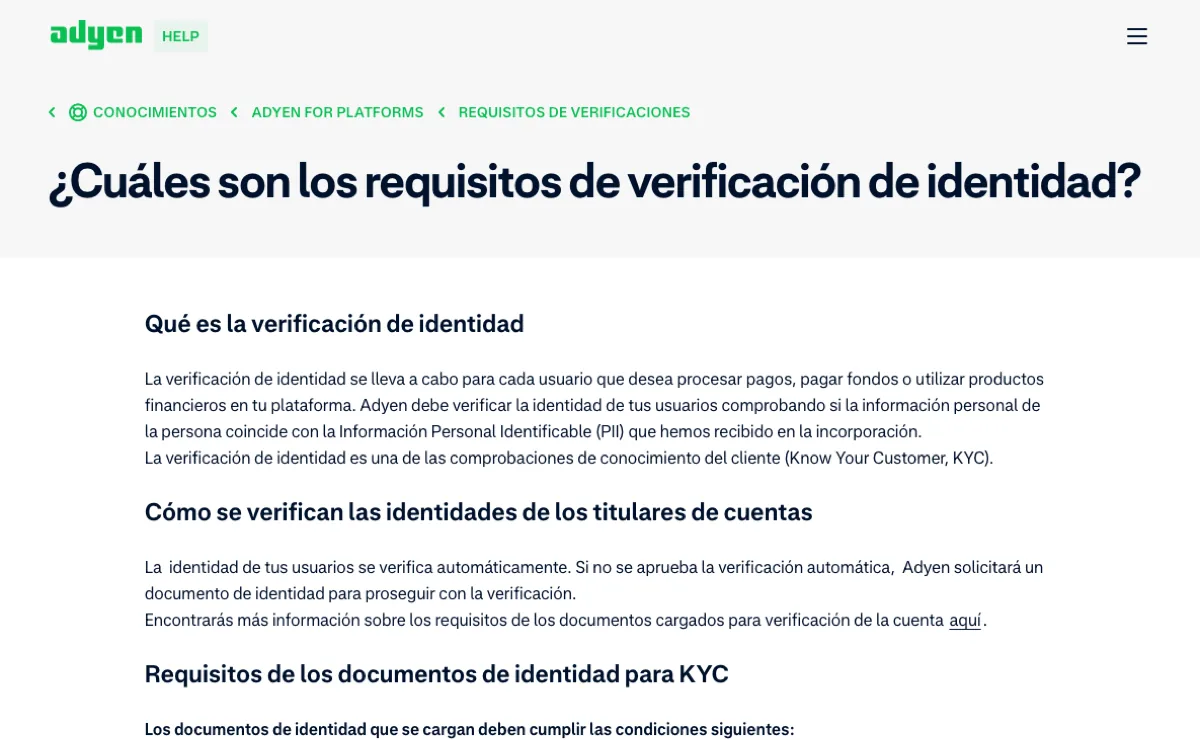
En cambio, los requisitos de identidad de Adyen for Platforms admiten marcas de agua si no ocultan datos del documento. La misma explicación prohíbe editarlo o manipularlo. Esa condición pertenece al servicio de pagos descrito en la página; no autoriza a usar una imagen modificada en Binance.
Al consultar una regla, conserva el contexto: quién recibe el documento, qué archivo solicita y para qué etapa. Una frase suelta reenviada por chat puede perder justo esa información. Las fuentes de esta versión se consultaron el 14 de septiembre de 2026; vuelve a ellas si las instrucciones de tu solicitud cambian.
En Binance, mira cómo te pide obtener la imagen
La guía de verificación de una cuenta personal de Binance sitúa el acceso web en Cuenta → Identificación. Describe la selección de residencia, país o región emisor y tipo de documento; la carga manual depende del país.
Por eso conviene abrir el paso de captura antes de preparar una foto editada. Quizá tu flujo permita adjuntar un archivo; quizá te pida usar la cámara. No presupongas que encontrarás un botón para elegir una imagen de la galería.
Esta ayuda pública no concede un permiso general para añadir marcas de agua. Tampoco basta, por sí sola, para afirmar que todos los flujos las prohíben. Si las indicaciones de tu documento no lo aclaran, pregunta al soporte desde la cuenta antes de enviarlo.
Si la pantalla pide fotografiar el original, confirma ese método: no fotografíes una pantalla con una versión editada ni tapes partes del documento. Cambiar la región para buscar otro método tampoco corresponde. Puedes detenerte antes de entregar los datos si no aceptas las condiciones.
Qué cambia según la redacción del requisito
| Qué indica la página | Cómo leerlo | Qué falta comprobar |
|---|---|---|
| Rechaza expresamente las marcas de agua | Reducir el tamaño o la opacidad no elimina esa restricción. | Si estás dispuesto a entregar el archivo en las condiciones solicitadas. |
| Permite marcas de agua sin ocultar datos | La autorización tiene ese límite y ese ámbito. | Que el texto, la foto y todas las zonas exigidas sigan visibles. |
| Pide una captura del original o una imagen sin editar | No des por hecho que una nota de uso queda exceptuada. | Si existe una excepción explícita para esa nota. |
| Solo exige una imagen nítida | El silencio sobre marcas de agua no equivale a una autorización. | Si admite texto añadido en el archivo que vas a presentar. |
Piensa en las líneas de letras, números y símbolos que aparecen en la parte inferior de un pasaporte. Son la zona de lectura mecánica, no un margen para escribir. Cuando el proceso exige que se vea esa zona, no sirve dejar visible el nombre y tapar las líneas inferiores.
También hay que distinguir una marca de agua añadida por ti de los elementos de seguridad que ya trae el documento. «Quitar la marca de agua» no significa retocar ni borrar el diseño original.
Añadir una nota y ocultar datos son decisiones diferentes. Una autorización para indicar el propósito de la copia no permite automáticamente cubrir el número de identificación, la fecha de nacimiento o el retrato. Para ocultar un campo necesitas una indicación específica del proceso; no hay una lista universal de datos que puedas tapar en cualquier KYC.
Antes de decidir qué escribir, decide dónde lo enviarás
Una marca de agua expresa el uso que deseas dar a la copia. No impide por sí misma que quien la recibe la guarde, la copie o la reenvíe. Para reducir la exposición, revisa el canal de entrega y la finalidad de la solicitud, además de las condiciones de privacidad.
- Entra por una ruta que hayas comprobado. Abre la aplicación oficial o la dirección conocida. Un mensaje privado que exige «actualizar el KYC» no demuestra que el enlace adjunto sea auténtico.
- Pregunta primero sin adjuntar la identificación. Para consultar si aceptan una marca de agua puedes describir el tipo de documento, la etapa y el aviso. Si después te solicitan un archivo, confirma el canal oficial habilitado para ese envío.
- Separa la consulta pública de la verificación. En un foro, lo útil puede ser el texto del error con los datos personales ocultos. No publiques el documento completo. El material de verificación se entrega por el canal confirmado y con los requisitos que le correspondan.
- No generes otra entrega innecesaria. Usar una web desconocida para añadir la marca significa facilitarle primero el original. Revisa también dónde quedan tus copias: álbumes compartidos, equipos públicos o carpetas que se sincronizan automáticamente.
Si no queda claro quién recibe los datos o por qué necesita ese archivo, esa es la pregunta pendiente. No tienes que resolverla enviándolo «para avanzar». Estas precauciones orientan tu decisión de compartir información; no garantizan la aprobación ni cambian los requisitos de acceso del servicio en tu región.
Si rechazaron la copia, pregunta por el requisito concreto
Guarda el mensaje de rechazo sin incluir la imagen del documento. Si menciona una marca de agua o una edición, ya tienes una causa que consultar. Si solo dice «verificación fallida», no concluyas que basta con borrar el texto: la nitidez o el tipo de documento podrían requerir otra revisión.
Puedes plantear la duda así, sin número de identificación ni fotografía:
«Estoy en la carga de documentos de la verificación personal y elegí uno de los tipos que ofrece el formulario. ¿Este paso admite una marca de agua que indique el propósito de la copia? Si no la admite, ¿dónde puedo consultar los requisitos de esa imagen y cuál es el canal para entregarla?»
Si el soporte confirma que necesita una imagen sin editar y decides continuar, vuelve a capturar el documento físico siguiendo esas instrucciones. No uses retoque generativo para reconstruir letras, números o el retrato que quedaron ocultos. El contenido original no se puede completar por aproximación.
Una solicitud pendiente tampoco necesita reiniciarse solo para probar otra imagen. Sigue la indicación que corresponda a su estado. Lo que necesitas aclarar es concreto: qué documento acepta este paso, si permite la marca, qué debe quedar visible y dónde se entrega. Puedes retomar desde ahí, sin repetir todo el registro.